

फोन से वीडियो चैट
WEBKA एंड्रॉइड और आईफोन मोबाइल ब्राउज़र में खुलता है: आप अतिथि के रूप में लॉग इन कर सकते हैं, कैमरा और माइक्रोफ़ोन की अनुमति दे सकते हैं और वीडियो कॉल शुरू कर सकते हैं या कमरे में प्रवेश कर सकते हैं। इस परिदृश्य के लिए एक अलग एप्लिकेशन इंस्टॉलेशन की आवश्यकता नहीं है।
नीचे एक व्यावहारिक अनुस्मारक है: अनुमतियाँ, Android/iPhone अंतर, अंतर्निहित सोशल नेटवर्क ब्राउज़र और यदि वीडियो लोड नहीं होता है तो क्या करें।
क्या स्मार्टफोन पर WEBKA का उपयोग करना संभव है?
हाँ। इंटरफ़ेस एक संकीर्ण स्क्रीन के अनुकूल होता है। वीडियो कॉल करने के लिए, आपके फ़ोन को कंप्यूटर के समान अनुमतियों की आवश्यकता होती है: एक कैमरा और एक माइक्रोफ़ोन। एक स्थिर इंटरनेट कनेक्शन वांछनीय है - कमजोर कनेक्शन पर छवि पिछड़ सकती है या खराब गुणवत्ता मोड में जा सकती है।
परिदृश्य डेस्कटॉप पर जैसा ही है: अतिथि या खाता → एक प्रारूप चुनें → कॉल, संदेश, कमरा या प्रसारण। आमने-सामने डेटिंग के लिए यह भी देखें चैट रूलेट वेबका.
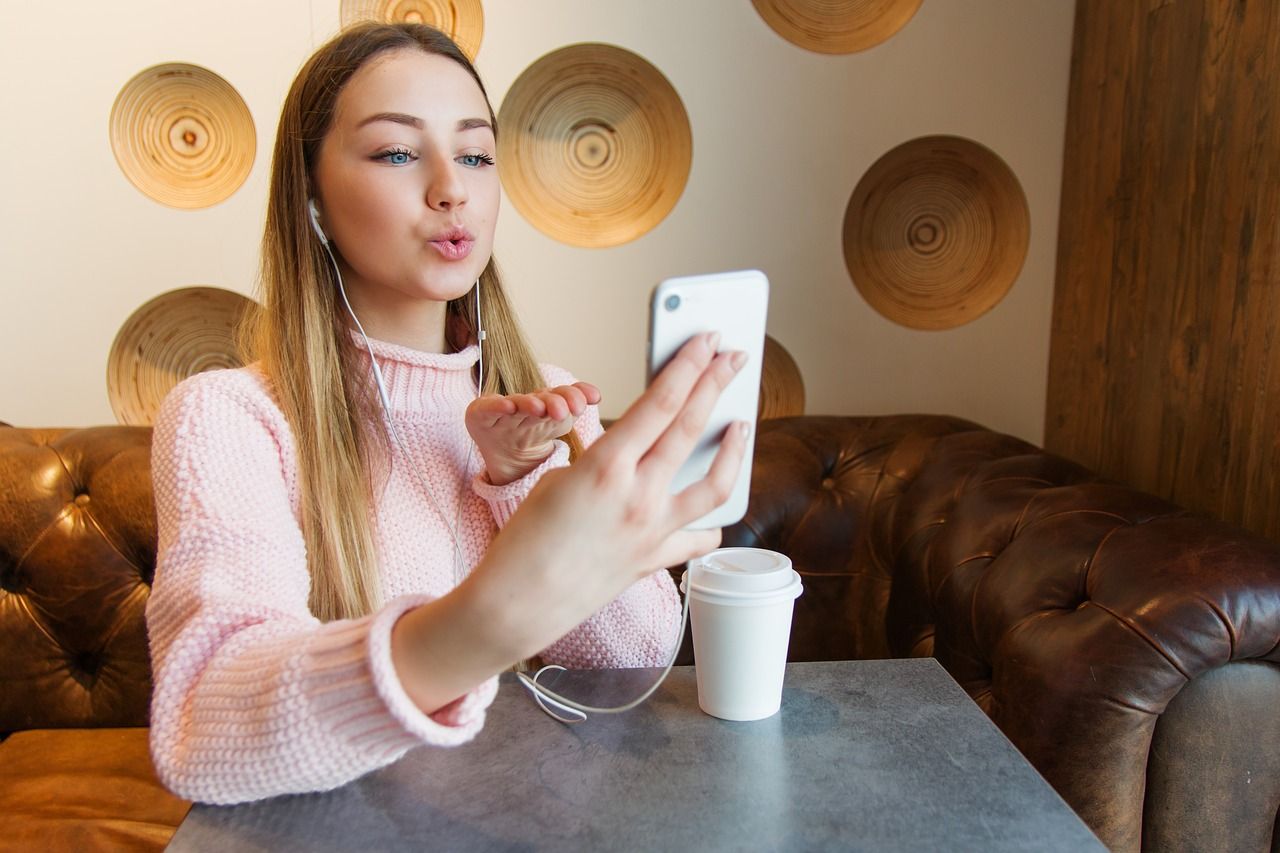
एंड्रॉइड
Chrome में वेबसाइट खोलना अधिक सुविधाजनक है. जब आप अपनी पहली कॉल करें, तो अपने कैमरे और माइक्रोफ़ोन तक पहुंच की पुष्टि करें। यदि आपने पहले "ब्लॉक" पर क्लिक किया है, तो Chrome वेबसाइट सेटिंग्स → अनुमतियाँ पर जाएँ और फिर से एक्सेस सक्षम करें। जो एप्लिकेशन पहले से ही कैमरे का उपयोग कर रहे हैं उन्हें बंद कर दें - अन्यथा WEBKA को काली स्क्रीन या एक्सेस त्रुटि प्राप्त हो सकती है।
आईफ़ोन
Safari या किसी अन्य ब्राउज़र का उपयोग करें जो WebRTC का समर्थन करता हो। कैमरा और माइक्रोफ़ोन रिज़ॉल्यूशन सिस्टम "सेटिंग्स" → सफ़ारी (या चयनित ब्राउज़र) → कैमरा / माइक्रोफ़ोन में कॉन्फ़िगर किए गए हैं। अनुमतियाँ बदलने के बाद, WEBKA टैब को रीफ्रेश करें।
कैमरा पहुंच
- WEBKA खोलें और वह गतिविधि शुरू करें जिसके लिए वीडियो की आवश्यकता है।
- सिस्टम ब्राउज़र विंडो में, "अनुमति दें" पर क्लिक करें।
- सुनिश्चित करें कि कैमरे पर किसी अन्य एप्लिकेशन (कैमरा, इंस्टाग्राम, ज़ूम, आदि) का कब्जा न हो।
- यदि कोई त्रुटि है, तो पृष्ठ को ताज़ा करें और अनुमतियों का दोबारा अनुरोध करें।
माइक्रोफ़ोन पहुंच
माइक्रोफ़ोन का अनुरोध कैमरे के साथ या अलग से किया जाता है - ब्राउज़र पर निर्भर करता है। यदि आपको सुना नहीं जा सकता है, तो जांचें: साइट के लिए माइक्रोफ़ोन रिज़ॉल्यूशन, साइलेंट मोड को हमेशा दोष नहीं दिया जाता है, लेकिन ब्राउज़र के लिए सिस्टम ब्लॉक एक सामान्य कारण है। iPhone पर, Safari के लिए माइक्रोफ़ोन स्विच अलग से देखें।
अंतर्निहित ब्राउज़र और संभावित समस्याएं
वीके, टेलीग्राम और इसी तरह के अनुप्रयोगों के अंदर का ब्राउज़र कभी-कभी WebRTC को सीमित कर देता है। यदि वीडियो नहीं खुलता है, तो "ब्राउज़र में खोलें" पर क्लिक करें/लिंक को क्रोम या सफारी में कॉपी करें।
इसके अलावा बाधा: ऊर्जा की बचत, एक अस्थिर चैनल के साथ वीपीएन, पुराना ओएस संस्करण और एक अन्य एप्लिकेशन द्वारा एक साथ कैमरा कैप्चर। दुर्लभ मामलों में, वाई-फ़ाई नेटवर्क ↔ मोबाइल इंटरनेट बदलने से मदद मिलती है।
अगर आपको वीडियो से दिक्कत हो तो क्या करें
- साइट अनुमतियाँ जांचें.
- कैमरे का उपयोग करने वाले एप्लिकेशन बंद करें.
- इन-ऐप ब्राउज़र से नियमित ब्राउज़र पर स्विच करें।
- पृष्ठ को ताज़ा करें या अपने ब्राउज़र को पुनरारंभ करें।
- कोई भिन्न नेटवर्क (वाई-फ़ाई ↔ मोबाइल इंटरनेट) आज़माएँ।
उत्पाद क्षमताओं का सामान्य मानचित्र - लेख में वीडियो चैट ऑनलाइन.
अपना कनेक्शन कैसे सुधारें
अपने फ़ोन को अपने राउटर के पास रखें, बैकग्राउंड डाउनलोड बंद करें और एक साथ कई वीडियो ऐप्स न चलाएं। यदि चैनल कमजोर है, तो भारी प्रसारण/सम्मेलन को समाप्त करना और व्यक्तिगत कॉल पर बने रहना बेहतर है। हम "हमेशा उत्तम गुणवत्ता" का वादा नहीं करते - WebRTC दोनों पक्षों के नेटवर्क पर निर्भर करता है।
अक्सर पूछे जाने वाले प्रश्नों
क्या मुझे स्टोर से किसी ऐप की आवश्यकता है?
वर्णित वेब परिदृश्य के लिए, एक ब्राउज़र पर्याप्त है।
वीके/टेलीग्राम में कैमरा चालू क्यों नहीं होता?
अंतर्निहित ब्राउज़र WebRTC को सीमित कर सकता है। अपने सिस्टम ब्राउज़र में साइट खोलें.
Android या iPhone - क्या कोई अंतर है?
परिदृश्य वही है, केवल सिस्टम अनुमति स्क्रीन भिन्न हैं।
क्या कोई अतिथि फ़ोन का उपयोग कर सकता है?
हाँ, अतिथि लॉगिन मोबाइल पर भी उपलब्ध है।
कॉल बिना तस्वीर के हो जाती है
अक्सर यह एक कैमरा ब्लॉक होता है. कैमरे की अनुमतियों की जांच करें और देखें कि क्या कैमरे पर अन्य एप्लिकेशन का कब्जा है।
मैं उत्पाद के बारे में और अधिक कहां पढ़ सकता हूं?
सामग्री में "ऑनलाइन वीडियो चैट WEBKA" और लेख अनुभाग में।